domingo, 1 de junio de 2014

Transferwise


Una de las principales preguntas una vez que te has mas o menos asentado es; Cuál es la mejor manera de traerte el dinero al Reino Unido o, más aun, de cómo llevártelo de vuelta a España.
La primera forma que se nos ocurre es a través de transferencias bancarias internacionales, pero el problema es que los bancos, por norma general, no solo te aplican una comisión por cambio de divisa, sino que además también te cobran una comisión por la transferencia, y que no os digan que porque sois buenos clientes no os van a cobrar comisión, porque si es cierto que no lo harán, pero os meterán la comisión encubierta en el cambio.
Por suerte, desde 2011 existe la empresa Transferwise que está revolucionando el mercado de las transferencias bancarias internacionales. Desde la fecha de su creación hasta hoy mismo, esta empresa todavía no tiene competencia y permite realizar transferencias bancarias entre cuentas con diferentes divisas de forma muy económica.
Para realizar transferencias con Transferwise es un proceso muy sencillo. Tan solo tienes que seguir los siguientes pasos:
    2. Introducir la cantidad de dinero que quieres enviar e indicar en que divisa está, seleccionar la divisa en la que quieres recibir el dinero y pinchar en Get started now.
    3. A continuación introducir los datos de la persona que va a recibir el ingreso (receiver) y los datos de la persona que lo envía (sender). Puedes ser tu mismo en ambas ocasiones o personas diferentes.
    4. Ahora tienes que hacerle llegar el dinero a Transferwise. Esto se puede hacer mediante una transferencia bancaria o pagarles directamente con tu tarjeta de débito.
      4.1 Transferencia: Si optas por esta opción, se te indicará la cuenta en la que tienes que realizar la transferencia. Tendrás que hacerlo manualmente desde la web de tu propio banco.
      4.2 Tarjeta de débito: Esta es la opción recomendada, ya que puedes hacerles llegar el dinero como si se tratase de una compra por Internet con tu tarjeta de débito. Además, el pago es instantáneo y personalmente, creo que mucho más cómodo.
    5. Una vez tu dinero es recibido, Transferwise lo convierte de divisa y lo hace llegar a la cuenta de destino que le hayas indicado en 2-3 días hábiles.
Durante todo el proceso, Transferwise te va mandando correos informándote del estado en el que se encuentra tu dinero. Concretamente, te avisa cuando han recibido el dinero, cuando lo han convertido y el día exacto que lo recibirás en la cuenta de destino.
Aquí os dejo un videotutorial donde explican con  todo detalle como realizar todos los pasos.

lunes, 29 de abril de 2013

Volver a España ¿Qué tengo que hacer antes de dejar Reino Unido?


Hoy vamos a explicaros los pasos a realizar si queréis volver a España. Como cada caso es diferente os recomendamos que cuando toméis la decisión de marcharos acudáis al Consulado y/o a tu oficina del HM Revenue & Customs para solicitar información sobre los trámites necesarios. Es muy importante que guardes y tengas a mano todos los documentos de la universidad, college, empresas, Jobcentre o elHM Revenue & Customs para tu vuelta ya que puede que te hagan falta. Para empezar, y en los dos casos que aquí os vamos a explicar, si te has registrado en el Consulado como residente en el extranjero, una de las primeras cosas que tienes que hacer es solicitar tu baja como tal.
Caso 1, si has trabajado en Reino Unido por cuenta ajena
Para poder acreditar en España tu relación laboral en el Reino Unido te aconsejamos que te traigas contigo los certificados de las empresas en que hayas trabajado. Es importante que conste, además del periodo de empleo, la actividad de la empresa y tu categoría laboral. También puede que necesites el documento P60 (End of year certificate), que te habrá entregado tu empresa al terminar cada año, y el P45, que te entregan al terminar tu relación laboral.
Un formulario importante es el p85, Leaving the UK – getting your tax right, con el que reclamar la devolución de impuestos pagados en el Reino Unido, es decir, las retenciones conocidas como PAYE (pay-as-you-earn tax, equivalente al IRPF) que se te retiene de la nómina cuando trabajas. Para ello será necesario que, además del p85, adjuntes el documento P45.
Otro impreso importante es el U1, que debes solicitar una vez que haya finalizado tu contrato. ¿Para qué sirve este formulario? El U1 es un documento en el que se acreditan las cotizaciones realizadas en el Reino Unido si se desea solicitar en España una prestación por desempleo o incapacidad. Para conseguirlo deberás rellenar el formulario ca3916 y marcar una de las tres casillas, la primera si quieres solicitar las ayudas por desempleo a tu vuelta, la segunda si no eres ciudadano de la Unión Europea y la tercera si sólo lo quieres como referencia. Aunque, en principio, este documento lo debería solicitar la oficina del SEPE (Servicio Público de Empleo Estatal, antes INEM) donde se presente la solicitud que corresponda, puedes solicitarlo tú directamente, opción que te recomendamos (es más, algunas oficinas te asegurarán que eres tú el que tiene que hacerlo aunque no sea así).
Junto a este formulario tendrás que enviar las últimas nóminas de cada empleador que hayas tenido en los últimos tres años, las nóminas correspondientes al mes de marzo de los últimos tres años o el P60 de los últimos tres años. Si no los tienes tendrás que enviar fotocopias de los P45 de los últimos tres años. Este documento sólo lo puedes solicitar con dos semanas de antelación a tu salida del país.
¿Puedo cobrar el paro en España a mi vuelta?
Este es uno de los temas más comprometidos a la hora de volver a España y la respuesta es que depende de tu vida laboral anterior, tanto en el Reino Unido como en España. Existen dos opciones, exportar la prestación británica de desempleo o solicitar una prestación por desempleo en España si trabajas o si tuvieras reconocidas suficientes cotizaciones en España con anterioridad a tu salida del país.
En cuanto a la primera situación, debes cumplir una serie de condiciones, a saber: ser beneficiario de la prestación por desempleo británica, trasladarte para buscar trabajo en España, haber estado inscrito como demandante de empleo al menos cuatro semanas y solicitar la exportación a las autoridades británicas, que te deben dar un documento llamado U2. Una vez en España, debes entregar este documento en las oficinas del SEPE, en un plazo máximo de 7 días desde la fecha que figure en el U2 que abandonas el Reino Unido.
La prestación podrá percibirse por un periodo de 3 meses, prorrogable por otros 3, previa petición expresa del desempleado a las autoridades británicas. En cuanto a la cuantía y forma de pago serán las mismas que en Reino Unido, ya que son las autoridades británicas las que abonan el importe de la prestación directamente al interesado.
En el segundo caso, si al volver a España encuentras trabajo y lo pierdes por razones ajenas a tu voluntad, tendrás derecho a la acumulación de las cotizaciones realizadas en el Reino Unido a efectos de percibir prestación por desempleo en España, siempre y cuando la suma de cotizaciones efectuadas en España y en Reino Unido en los últimos seis años sea igual o superior a 360 días y que estas cotizaciones no hayan sido usadas anteriormente.
La duración de la prestación estará en función del tiempo que hayas cotizado en los seis años anteriores a quedarte en el paro, computándose a tal efecto tanto los periodos realizados en España como en Reino Unido o cualquier otro Estado miembro de la Unión Europea. Para elloes necesario la presentación del formulario U1 que hemos mencionado con anterioridad.
Caso 2, si has estudiado en Reino Unido
Lo primero que tienes que hacer es averiguar si tu titulación es aceptada en España y si tienes que realizar algún trámite para su reconocimiento o convalidación.
En el caso de titulaciones universitarias, la directiva-2005-36-ce de la Unión Europea establece un régimen de reconocimiento para favorecer la flexibilidad laboral y simplificar los procedimientos administrativos a la hora de reconocer las cualificaciones. De esta manera, las titulaciones obtenidas en un Estado miembro de la Unión Europea pueden ser aceptadas en otro Estado miembro a efectos de ejercer una actividad profesional.
Normalmente, corresponde al Colegio Profesional del Estado de destino determinar si se cumplen los requisitos que permitan ejercer la profesión y que, en todo caso, deben corresponderse con las condiciones que se exijan a los nacionales del Estado miembro. El reconocimiento sirve únicamente a efectos profesionales y no académicos. Para saber más no dudes en ponerte en contacto la Consejería de Educación de la embajada de Reino unido , o directamente con el Ministerio de Educación, Cultura y Deporte.

Sistema Sanitario en UK y WALES.


El sistema sanitario del Reino Unido funciona de una forma muy similar al sistema de la seguridad social española, las farmacias son una pequeña excepción por lo cual en este articulo me gustaría comentar algunas de las diferencias principales para que no te lleves ningún susto o sorpresa a la hora de querer adquirir tus medicamentos en UK. Antes de empezar, me gustaría señalar, que esto que os voy a explicar, solo es valido para Inglaterra, ya que en Gales donde yo resido, esto no sirve de nada, ya que aquí los medicamentos son 100% gratuitos bajo receta medica.

           Para empezar, en ingles a la farmacia se le llama “Pharmacy” o “Chemist”. Este ultimo termino es poco conocido por los extranjeros pero pienso que es muy útil saberlo ya que es de uso común en Reino Unido.  “BOOTS, LLOYDS PHARMACY y THE CO-OP PHARMACY” .

            A parte de las farmacias, es importante saber que muchos medicamentos genéricos sin receta se pueden adquirir en cualquier supermercado, estanco y "off-license", donde siempre vas a encontrar una sección especifica para ellos. Me gustaría advertir que la mayoría de los medicamentos que se venden en Reino Unido son mucho más flojos, ya que contienen mucha menos cantidad de principio activo de la que estamos acostumbrados en España. Por ejemplo, aquí lo normal es encontrar ibuprofeno de 200mg, mientras que en España lo común es 600mg, por lo que tienes que tomar 3 pastillas cada vez para obtener el mismo efecto. Fíjate muy bien en los prospectos antes de tomarte algo.

       Por lo general, las farmacias en el Reino Unido son tipo mini supermercados. Los medicamentos sin receta están organizados en estanterías por pasillos y coges tu mismo el que quieras. Obviamente siempre puedes preguntar a los dependientes para que te aconsejen el mejor según tus necesidades. Los medicamentos con receta, llamados “Prescriptions”, solo se pueden adquirir en los mostradores específicos para ellos y solo te los dan si entregas la receta de tu médico.

          Cuando adquieras medicamentos con receta solo te van a dar la cantidad exacta de pastillas o cantidad de medicamento que te haya prescrito el médico. Es decir, si tu médico te dice que te tomes 3 pastillas al día durante 7 días, en la farmacia SOLO te van a dar 21 pastillas, ni una más ni una menos. Recalcar que los medicamentos con receta todos tienen el mismo precio, para ser exactos a fecha de 2013 en Boots cuestan £7.65 (Libras). Es decir, a no ser que seas menor de edad, pensionista o pertenezcas a algún régimen especial de la seguridad social inglesa, los medicamentos con receta te van a costar un precio fijo, sea cual sea el medicamento o la cantidad del mismo que te hayan recetado. Da igual que tu médico te haya recetado solo 3 pastillas como si te ha recetado el medicamento mas caro del mundo. Como comentaba al principio, esto en Gales no sucede, ya que aquí los medicamentos son GRATUITOS BAJO RECETA MEDICA.

           Os dejo estas palabras traducidas, ya que muy probablemente te vayan a ser útiles en algún momento:

Pastillas –> Tablets
Jarabe –> Oral solution
Colirio, gotas –> Drops
Medicamento –> Drug
Con receta –> Prescription
Sin receta –> Over the counter
Analgésico –> Painkiller
Antibiotico –> Antibiotic
Tos con moco –> Chesty cough
Tos seca –> Dry cough

                 Para finalizar, mencionar que en el Reino Unido no existen las farmacias de guardia, así que el ir a por aspirinas a las dos de la madrugada, es algo que no se contempla en este país. El horario general de las farmacias es de 9:00 de la mañana hasta las 18:00 de la tarde, aunque si que es cierto que existen farmacias conocidas como “late night pharmacies” o “midnight pharmacies” que están abiertas hasta la media noche.


jueves, 7 de febrero de 2013

Abrirse una cuenta bancaria en UK


     Una de las cosas mas importantes después de conseguir un numero de teléfono ingles, registrarse en el Job Center y solicitar el NIN, es abrirse una cuenta bancaria en UK. Cosa muy importante para poder cobrar tu sueldo aquí y que no te sigan friendo a comisiones por usar tu tarjeta española.

     Los bancos principales del Reino Unido son HSBC, Barclays, Lloyds, Royal Bank of Scotland (RBS), Natwest y Santander. Estos cinco bancos los podemos encontrar en todos los lugares de UK, ya que disponen de decenas de sucursales. También podemos encontrar otros bancos. La elección de bancos es muy personal y dependerá mucho de nuestros requisitos, así que no os voy a recomendar ninguno en especial. En UK podréis encontrar sucursales de bancos que también se pueden encontrar en España, como el Deutsche Bank, Santander, Barclays y alguno que otro más, pero he de recordaros que aunque compartan el mismo nombre, los bancos operan como entes independientes entre países y no tienen ningún tipo de relación entre ellos. Es decir, que tengamos una cuenta de Santander en España, no implica que obtendremos algún beneficio por abrirnos una cuenta de Santander en el Reino Unido. No obtendremos ningún beneficio en transferencias, ni cambios de divisa ni nada. Son entidades totalmente independientes.

       A diferencia con España, abrir una cuenta no es algo inmediato que te hacen en el instante, sino que aquí te citan para charlar con el director, o encargado de abrir cuentas, donde te entrevistan y te hacen todo tipo de preguntas para saber que tipo de cliente vas a ser, el uso que vas a hacer de la cuenta, tus ingresos, etc, y de esta forma ofrecerte las cuentas a las que puedes optar. No todas las cuentas son validas para todos los clientes ya que se necesita cumplir con ciertos requisitos para algunas. Hay bancos que son muy exigentes con sus clientes y es posible que si llevas muy poco tiempo en inglaterra o tu nivel de ingresos es muy bajo o no tienes trabajo o no les gusta tu perfil, que te rechacen como cliente y no te abran una cuenta.

     Como veis, no es algo rapido de hacer, así que os explicaré lo que yo hice, que resultó ser una manera sencilla de hacerlo. Yo Escogí Lloyds, no por nada en especial, sino por qué en mi zona habia muchos mas que de cualquier otra entidad bancaria. 

       Me bajé a sucursal mas cercana en el centro de la ciudad y le explique que quería abrir una cuenta classic  y de inmediato me preguntaron si trabajaba o si tenía otra cuenta en otra entidad de UK. A lo primero le respondí que no, ya que llevaba tres dias en el pais y a lo segundo mi respuesta fue la misma, así que me dijo que solo podía abrirme una Cash Account  y que la podía abrir desde su Web. 

         Pues bien un poco decepcionado puesto que la Cash Account, es la mas basica de todas las cuentas, ya que solo te permite sacar dinero de los cajeros Lloyds y poco mas(*) me fui a casa a abrirme la cuenta (también os dejan un pc allí para que lo hagais). Una vez en casa y con un buen té ingles, me dispuse a probar una cosa, y es solicitar las Classic account, ya que total por probar no perdía nada, una vez completado el formulario y ver que me aceptaba, solo me quedaba esperar a ver si me dejaban o no abrir la cuenta que yo quería o no, ya que al finalizar te explica que de no aceptar tu solicitud, te pueden conceder la Cash... 

      Pues bien, en unos dias, recibí una carta del banco con mi solicitud aceptada........WELL DONE!!!

   Espero que os sirva de ayuda mi experiencia .

lunes, 28 de enero de 2013

Job Center Plus

     hay mucha gente que se preguna que si es necesario saber ingles para venirse a trabaja a United Kindom, pues la mejor respuesta que os puedo dar es esta. Otras cosas que debeis saber que son necesarias para venirse es saber que  te vas a tener que solicitar un numero de telefono ingles, apuntarte al JobCenterPlus mas cercano al que estés viviendo y solicitar el NIN (National Insurrance Number) lo que viene siendo la Seguridad Social Española.

     Lo primero que debes saber es que necesitas una "Proof address" (prueba de dirección) para casi todo lo antes mencionado, así que lo mas facil para conseguir una, si en donde vas a vivir no vas a tener contrato o van a tardar unos dias en dartelo, es automandarse tarjetas de telefonía, así matamos dos pajaros de un tiro, esto va muy bien, ya que fue lo que hice. Lo primero fue buscar cual era la mejor con la que se pudiera tener internet movil, ya que aqui se utiliza mucho. La mejor opción y mas barata es GiffGaff . Si al cogerlas quereis que os regalen 5Libras, podeis pedirlas a traves de este enlace. Os las enviaran a vuestra dirección inglesa en un max. de tres dias. Cuando las recibais, ese mismo sobre os servirá de Proof Address.
    Una vez tengais vuestra prueba de dirección, lo siguiente es ir al JobCenterPlus a pedir cita para darse de alta y soliciar el NIN, esto ultimo os darán un numero de telefono para que llameis y pidais cita, ya que con el tema de los recortes ( si, aquí también hay de eso) te darán cita en el jobCenter mas cercano posible que tramite dicho documento. Recordad que teneis que llevar el pasaporte, que aunque no deberia ser necesario dentro de europa, los ingleses son muy suyos.
    En cuanto a la posible pregunta de cuanto tardan en darte cita, pues os diré que hay un amplio abanico de respuestas, y puede ser entre el día siguiente y dentro de un mes, depende mucho de la zona de UK a la que vayais, en mi caso me dieron cita para el día siguiente para el NIN y dos dias para el JobCenter.


lunes, 5 de noviembre de 2012

PushTone y como cambiar los sonidos de las notificaciones del iPhone


PushTone te permite modificar el sonido de las notificaciones de forma personalizada, es decir, si estás cansado de que tus Sms, Whatsapp, menciones de twitter o mensajes de Facebook suenen exactamente igual, con esta modificación podrás cambiarlos uno por uno.

Lo primero que debemos hacer es ir a Cydia (por lo que debemos tener Jailbreak) y buscar y instalar PushTone, yo la encontré en la repo Xsellice.


Solo tienes que ir a Ajustes y activarlo, luego a Notificaciones y elegir las opciones de la notificación que deseas cambiar.


Luego, vamos a notificaciones y en la parte inferior encontrarás PushTone, desde ahí puedes acceder a muchos sonidos nuevos, incluyendo cualquiera que te hayas descargado.


jueves, 31 de mayo de 2012

Descarga de Podcast directamente desde el Iphone/Ipad


         hace unos diás se me planteaba la duda de si se podía descargar los Podcast directamente  desde mi terminal, ya que era bastante tedioso hacerlo desde el Itunes (encender el Pc,descargarlo y sincronizar,etc...). Me puse a buscar una solución ya que no en todas las emisoras se podía escuchar On-line y hay locales o Gimnasios en los que no hay cobertura y tirar seguido de datos, es costoso.


        Encontré Idownloader Pro en la AppStore por 1,59€ y si no quereis comprarla, también hay la versión free. Idownloader es un gestor de descargas que te permite descargar desde cualquier página directamente desde el Iphone/Ipad. Como esto no solucionaba del todo mi problemilla con los podcast, segui buscando y encontré Ivoox una página dedicada al audikiosco, en la que podreis encontrar desde programas de humor y entretenimiento (levantate y Cardenas,anda ya,Javi nieves, etc..), programas deportivos (radio Marca, punto pelota, etc..) y como no música entre otras (Kiss Fm, Radio Maxima, etc..).
       Si juntamos este programa con esta página, tendremos la convinación perfecta para este problema que seguro que más de uno tendreis, así que ahora os explicaré como hacerlo para que descargar vuestros podcast favoritos sea la tarea mas sencilla del mundo.

domingo, 27 de mayo de 2012

Twitter y sus abreviaturas 2.0


Cada día que pasa, cada vez mas gente se apunta a la red del Microblogging Twitter, como no, siempre escuchas que si esto no es para mi, que sino lo entiendo, que si se es un lio, que si .......

Bueno, como recordareis, ya escribí la primera versión de esta entrada Aquí hablandoos de las primeras cosas que debeis saber para empezar a usar Twitter.

         Como sabeis esta red social está limitada a 140 caracteres, así que la brevedad es vital, por eso las abreviaturas son básicas para ahorrar letras pero, a la vez, pueden hacer más complicados de entender los mensajes.

Aquí tienes una pequeña recopilación de  las más utilizadas:


Abreviaturas relacionadas con la propia herramienta y su funcionamiento:

– RT: retweet, ‘reenviar un tuit’ (mensaje de Twitter). Un mensaje de otro usuario que te gusta o te interesa lo envías a tus seguidores. Se colocan esas siglas delante del mensaje original que queremos tuitear. «RT mensaje». Si además de volver a publicar el mensaje queremos apoyarlo se suele colocar delante +1: «+1 RT mensaje».

– MT: modified tweet, ‘tuit modificado’. Como el retweet, pero indicando que has introducido alguna modificación al original: «MT mensaje».

– PRT: partial retweet. El tuit que se envía es otro truncado o acortado por el usuario: «PRT mensaje cortado…».

– DM: direct message, ‘mensaje directo’. “Te he enviado un DM”.
un trucio para DM:
Si colocamos al principio del tuit una D (espacio)seguida del nombre del destinatario sin la arroba delante («D usuario mensaje») envía un tuit solo a ese destinatario que los demás no ven.

– @: At. a la atención de… Colocado al principio de un tuit envía un mensaje al destinatario indicado (@usuario) que solo ven los seguidores comunes de emisor y receptor. Mucha gente cuando quiere que el mensaje lo vea todo el mundo además de los mutuos seguidores coloca un punto, o cualquier otro signo o letra, delante de la @ («lo que sea@»).
Además, la @. tiene otro uso, como equivalente del at inglés, ‘en’, referido a un lugar. Se coloca delante de la localidad, sitio o calle. «@ Plaza Mayor: En la Plaza Mayor».

– TT: trending topic, ‘tema del momento’. Los términos más comentados por los usuarios en cada momento. Pueden ser palabras sueltas, grupos de palabras (dos) o etiquetas ( hashtag) que comienzan con el signo numeral (#).

– TL: timeline, en español cronología. Referencia a la pantalla principal de Twitter en la que van apareciendo los mensajes de aquellas personas a las que se sigue.

Relacionadas con la cortesía en los tuits:

– CC: carbon copy. Es el equivalente a esa utilidad en el correo electrónico cuando queremos asegurarnos que un usuario vea un tuit. Se coloca el nombre del usuario detrás de las siglas cc («cc @usuariodestino»). Los tuiteros suelen mirar una zona de Twitter en la que aparecen las menciones que otros les hacen. Con cc nos aseguramos que nuestro tuit aparezca en esa lista del destinatario.

– EN: english. Normalmente colocado entre paréntesis o corchetes y antes de un enlace para indicar que el contenido al que se hace referencia está en inglés. («[EN] enlace»).

– FA : follow always. Se recomienda seguir a alguien apasionadamente, sin dudas, en cualquier momento.

– FF: follow friday. Una tradición en Twitter es recomendar los viernes a quién seguir. Las buenas prácticas aconsejan no recomendar más de uno o dos por viernes y añadir los motivos («FF @usuario1 @usuario2»).

– NSFW : not safe for work. Suele ir acompañando a un enlace que puede ser peligroso abrir en el puesto de trabajo, bien porque tiene sonido, bien porque el contenido no es muy adecuado.

–PDF:
postcript
portable document format. Tipo de documento muy frecuente que viene a ser una fotocopia digital de un documento impreso (un formulario, un folleto, un periódico). Normalmente colocado entre paréntesis o corchetes y antes de un enlace para indicar que el contenido al que se hace referencia está en ese formato. («[PDF] enlace»). Sin ser abreviaturas se suele hacer lo mismo con gráficos, fotos y videos, colocándose estas palabras antes del hiperenlace.

– RT: el retuit mencionado antes es uno de los elementos básicos de cortesía porque cita públicamente a la fuente de un tuit.

– ♺: Este icono (reciclaje) también se utiliza como sinónimo de retuit. Se ahorra un caracter.

-  ¬¬ : Este icono significa ojos de desconfianza.

– RTRL: retuit real life. Cuando alguien envía un mensaje recogido generalmente de una conversación en la vida real a Twitter.

– Vía: cita expresamente a un usuario por el que hemos conseguido la información. Suele colocarse al final del tuit («via @usuario»). El origen no tiene por qué ser otro tuit, puede ser un libro, una página web, etc.

En los diálogos:

– FYI: for your information, ‘para tu información’. Se usa mucho en el correo electrónico junto con la variante FYIO (for your information only) que aquí, que casi todo es público, tiene menos sentido.

– LOL: laughing out loud, ‘riendo a carcajadas’.

– ROFL: rolling on floor laughing, riéndose mucho más que con LOL, ya que aquí rodamos por el suelo de risa.

– TKS o TX (EE.UU) o THX (England): thanks, ‘gracias’.

– WTF: what the fuck!, ‘¡pero qué coño!’. Abreviatura muy popular para expresar sorpresa ante algo inesperado o muy llamativo por bizarro, surrealista o sorprendente.

– XD: En realidad no es una abreviatura sino un emoticono que representa unos ojos cerrados (con la X) y una boca abierta riéndose (la D). Hay que verlo de lado. Es una carcajada mayor que la clásica sonrisa :-)

- ASAP: as soon as possible (lo antes posible)

-BTW: by the way... (por cierto...)

- TGIF: Thanks God is friday

- BRB: "Be Right Back" vuelvo en seguida

- PLZ: "please" o por favor

Sobre herramientas de Internet y aparatos varios:

BB: Blackberry
AD: Android
FB: Facebook.
IP: iPhone / dirección de internet
LI: LinkedIn.
PS: Playstation
TW: Twitter.
YT: YouTube.
EM: email, correo electrónico.

Espero que os haya servido de ayuda, y como siempre, ya sabeis que si teneis alguna duda, podeis dejarla en comentarios.


sábado, 26 de mayo de 2012

Jailbreak untethered a iOS 5.1.1 con Absinthe 2.0

         Hace un Par de días, os avanzaba en Twitter por medio de @JAILBREAK que la liberación de los dispositvos Apple ya estaba lista para poder instalar Cydia en vuestros "Idevices" con IOS 5.1.1 de manera untethered (permanente). Pues después de haberlo probado, os voy a explicar como realizarlo de manera muy sencilla gracias a Absinthe 2.0. la herramienta del Chronic Dev Team.

         Esta es valida para IOS 5.1.1 instalado en:

- Iphone 3GS
- Iphone 4
- Iphone 4S
- Ipad
- Ipad 2
- Ipad 3
- No valido para Apple TV de 3ª generación 


         El proceso es realmente sencillo y difiere en algunas partes a la mayoría de los métodos de jailbreak que habíamos visto hasta ahora, que requerían, por ejemplo, entrar en modo DFU (restauración), con Absinthe 2.0 lo único que hay que hacer es tener conectado el dispositivo iOS al PC o al Mac por medio de USB.

 Aviso importante antes de seguir leyendo:


No me hago responsable de ningún daño causado en vuestros dispositivos por realizar este procedimiento.Cada uno es libre de hacerlo o no si lo considera oportuno.Es posible que se pierda la garantia de Apple al hacerlo. Yo lo he probado y funciona perfectamente en Ipad 2 y Iphone 4/ 4S.

      
El procedimiento es el siguiente. 

1º Hacer una copia de seguridad o Backup (recomendable):
 Realizar una copia de seguridad antes de resetear: Importante, este paso es completamente opcional pero muy recomendable. El propio Chronic Dev Team asegura que así se realizará el jailbreak muchísimo más rápido y evitaremos errores. En principio nada debería salir mal, pero para evitar complicaciones realizamos nuestra copia con iTunes o con iCloud y evitamos problemas.  Vuelvo a insistir en que no es un paso necesario, pero sí recomendable, para realizar todo el proceso.
  • Desde Itunes
  • Desde vuestro dispositivo (Ajustes/Icloud/Almacenamiento y copias/Copia en Icloud) los que ya teneis 5.0 o superior.
  • Si ya teneis una versión anterior con Jailbreak os conviene guardar vuestros SHSH (Buckup shsh) por si se comete algún error.

2º Descargarse e instalar la versión 5.1.1 
  • Desde Itunes
  • Desde vuestro dispositivo (ajustes/General/Actualización de software) los que ya teneis la 5.0 o superior.

3º Bajar Absinthe 2.0: ya sea desde la página oficial o desde algún mirror. yo aqui os dejo los principales:
4º Conectar nuestro dispositivo si no lo está después de hacer las copias

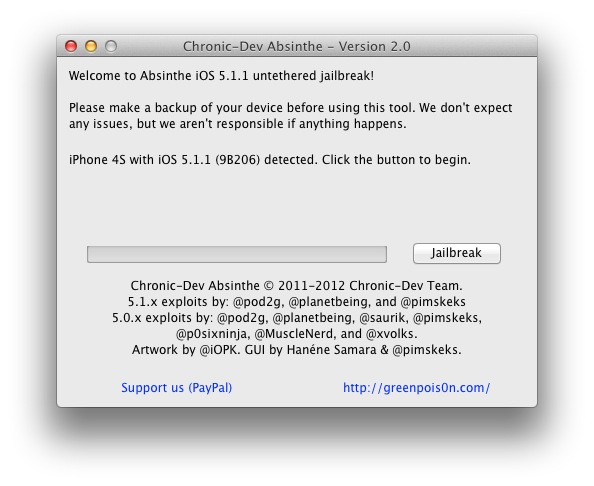
5º Instalar y ejecutar en vuestro PC/MAC Absinthe: Se nos mostrará una ventana como esta.


 como veis ha detectado mi iPhone 4S y la versión del sistema operativo.

  • Apretar el botón Jailbreak: Desde Absynthe le damos al botón jailbreak y esperamos a que se complete todo el proceso. Es importante no retirar el iPhone hasta que veamos que el propio programa nos avisa con un “Enjoy!”, después de esto deberemos ver el icono de Cydia en el escritorio.
  • Restaurar la copia de seguridad: Desde iTunes o iCloud.
¡Listo!  ya podeis ir a Cydia y configurarlo a vuestro gusto. A disfrutar...
Si tenéis cualquier tipo de problema dejadlo en los comentarios e intentaré ayudaros.


domingo, 20 de mayo de 2012

Calibración del botón Home del iPhone / IPad

Últimamente, me encuentro mucha gente que tiene problemas con el botón Home de su dispositivo. Que si no me va bien, que si le tengo que cargar mucho para que reaccione, etc...

Así que ahora os traigo una posible solición en el caso de que vuestro problema sea de software y no por suciedad o desgaste excesivo de vuestro Botón.


Pasos para calibrar el botón Home:


Abre alguna de las aplicaciones nativas de iOS (Mail, Calendario, SMS, etc.)
Una vez abierta la aplicación —y sin salirte de ella—, presiona el botón de encendido/apagado y mantenlo pulsado.

Una vez que aparezca la barra horizontal de apagado, presiona y mantén pulsado el botón “Home” sin soltar el de encendido/apagado hasta que el dispositivo haga un respring y regrese a la pantalla de inicio.

Siguiendo estos sencillo pasos, el botón “Home” quedará correctamente calibrado y podremos solucionar su mal funcionamiento, en la mayoría de los casos. Pero, no os preocupéis, ya que este método no afecta a la garantía de Apple. No perdemos nada por probar.

Aunque, si tras este procedimiento no conseguimos solucionar nada, tendremos que recurrir al servicio técnico oficial, ya que quizá se deba a un problema físico del botón, como suciedad interna acumulada. Es muy recomendable que en este último caso acudáis a técnicos cualificados. Abrir un iPhone o iPad no es tarea fácil ni recomendable si no tenéis conocimientos.

jueves, 22 de marzo de 2012

¿Deberían fichar os nosos Edís?

¿Deberían fichar os nosos Edís?

       Posiblemente, mais dunha vez nos fixemos esta pregunta, sobre todo cando pola circunstacia que seña temos que ir ao concello e casualidades da vida, sempre imos cando sairon un momentiño. ¿é así uo non?.

       Pois eu esta preunta xa ma facía antes, pero estes días lendo a prensa sobre a reforma laboral  volvinmo a preguntar ao ler que no Concello de Ferrol no 2007 instalouse unha máquina para que fichasen os funcionarios, a cal por certo non ten moito xeito, xa que non se procesan os datos, é dicir e para que nos entendamos, que os funcionarios fichan entradas e salidas, pero nadie vixila esto, así que a conclusión é que non serviu para nada o gasto que lle supuxo ao Concello.

        Xupoño que nos vosos traballos tedes que cumplir cunha xornada laboral, na cal tedes que cumplir co horário e cas vosas funcións; Entón porque os nosos Edís con adicación non o teñen que cumplilo se sé supón que estan ao servizo do pobo e cobrando por iso.

       Por poñer un exemplo no Concello de Mugardos temos  5 adicacións segundo a resolución da alcaldía Nº 599/2011:

3 exclisivas:                                                                       


- Monica Mª Fernández Linares
   BNG (1000€ brutos)

- Mª Pilar Diaz Otero
   EU-IU (1000€ Brutos)

- Africa Pérez Filgueiras
   PSdG PSOE (1000€ Brutos)


 2 parciais:


- Jose Juan Roca Lorenzo
  BNG  (1000€ Brutos)
- Juan Domingo de Deus Fonticoba
   PP (1000€ Brutos)


           Unha vez sabído esto,  suponse que os que teñen adicación exclusiva deberan estar ao redor de oito horas/día aprox. para cumprir unha xornada estimada de 40 horas (decoñezo se é algunha menos, pero é por poñer un exemplo) e catro horas outros para cumprir  20 horas ( o mesmo é un exemplo). Entón xa que moitos nos queixamos cando vamos ao concello, e que nunca están, ¿porqué non se lles obriga a fichar igual que a calquera outro traballador?.

           Moitos dirán que teñen reunións de partido,que están atendendo asuntos do concello, que cumplen sobradamente coa xornada laboral e moitas outras verdades a medias que todos en certa forma sabemos que non é certo. De todolos Mugardes/as é sabido quen está a cumplir a xornada e quen non, ¿verdade? e tamen e sabido por quen tuvo algún problema e necesitou da axuda dos edís, e veu quen estaba alí e quen non, chegando a solucionarlle o problema alguen que no tiña porque estar alí pero vota mais horas que algún/a que si tiña que estar.

             ¿parecevos unha idea descabellada que tiveran que fichar?. de seguro que isto non o veran os vosos ollos, xa que de ningunha forma o vai aprobar ningún partido, é mais, nin tan siquiera o chegarán a plantexar, pero como soñar cun mundo xusto e gratuito.....................................


miércoles, 21 de marzo de 2012

Modo HDR de la cámara del Iphone

El modo HDR (High Dinamic Range o alto rango dinámico) ese gran desconocido para muchos usuarios de Iphone. Seguro que mucho de vosotros, habeis encontrado este modo al conectar la cámara de vuestros dispositivos al picar en la parte superior de la cámara (donde os pone más), y os habeis preguntado¿para que sirve este modo?.

Pues fuera de explicaciones técnicas aburridas, os contaré que sirve para reducir las sombras en las fotografías y como lo mejor es verlo que contarlo más abajo os pondre la misma foto con y sin el modo HDR, la diferencia principal la encontrareis en el teclado donde en el modo on, es mucho más nitida la fotografía.

Como en realidad no sabreis si siempre es bueno usar el modo HDR, el propio teléfono os guardará las dos para que podais quedaros con la que más os guste.

Si bien hay que decir que el tratamiento de la foto antes de guardarla le lleva más tiempo que si no se usa, así que mi consejo es que lo utiliceis cuando creais que una sombra os puede arruinar la foto :-)

Modo HDR OFF.                                         


Modo HDR ON.


lunes, 5 de marzo de 2012

Inauguración da exposición de Pintura de Antonio Cartelle

            Esta Tarde as 19:30 dou comezo a inauguración da Exposión de Pintura do Pintor Mugardés Antonio Cartelle, coa introducción do Concelleiro de Fene Juan Franco, o cal alabou o traballo do pintor sobre Galicia e a súa desinteresada cesión de un dos seus cadros na pasada Feria do FIMO ao Concello de Fene.


             O pintor pola súa parte comezou dando os agradecementos ao Concello de  Fene e aos edís alí presentes, así coma o agradecemento ao Alcalde, que ainda que non estubo presente por ter compromisos coa Xunta, foi parte activa para que esta exposición fose posible.

           Antonio Cartelle como orulloso de ser galego expresa o seu orgullo mostrasndoo na súa obra  os paixases da súa terra e a súas xentes, asimesmo como todos aqueles oficios que estan a ser olvidados. Tamén falou da investigación etnográfica que está a facer, e da cal está a facer un libro para acompañar os seus cadros sobre a Galicia dos últimos anos e o fin dunha era, unha era que está a caer no esquecemento.

            Esperando que a súa obra sexa do agrado do público, cerra a súa conferencia agradecendo a asistencia a xente que hasta alí se acercou e aos medios de comicación por dar repercusión a estes eventos culturais.

viernes, 2 de marzo de 2012

Exposición de Pintura En Fene

       O pintor Antonio Cartelle Celebra unha nova exposición, esta vez na Casa da Cultura de Fene, dende hoxe día 2 de Marzo de 2012 ata o vindeiro 24 do mesmo. En horario de Luns a Venres de 10 a 13 e de 16 a 21, sendo o Sábado de 10 a 13. Organizado pola Consellería de Cultura, Xuventude e Depordes, en colaboración co Concello de Fene.

        A inauguración terá lugar o Luns día 5 as 19:30 na casa da Cultura de Fene, onde o Propio pintor dará unha conferencia sobre a exposición

        Este pintor Mugardés autodidacta, trae a Fene esta Exposición onde mostraranse 45 obras do Pintor cunha temática moi concreta, a Galiza dos ultimos  anos, a Galiza no final dunha era. Para que non caian non esquecemento, o pintor plasma na súa obra  persoas, paisaxes, construccións, antigos oficios e anacos da verdade deste país.

       Por motivo desta exposición, o Pintor foi entrevistado o pasado Xoves día 1 de marzo de 2012 na emisora de radio Fene.
  
Poño a entrevista para os que queirades poidades escoitala. Para dispositivos móviles vela directamente en youtube Aquí


sábado, 18 de febrero de 2012

iSpanishTV se transformó en Universal TV

Como recordareis en esta entrada os hablaba del programa ISpanishTV, el cual era gratuito en Cydia. Allá por julio dejó de funcionar y muchos de nosotros nos preguntamos, el ¿Porque ya no funcionaba? Y sobre todo, ¿que es lo que había pasado?, pues bien, estos días retomando el tema e investigando un poco bastante por la red me enteré que ya no funcionaba porque se ha pasado a la App Store, ahora se llama Universal TV y está disponible a 0,79€.
Funciona mediante Wi-Fi y detecta tu velocidad de conexión para variar la calidad a la manera más optima posible.

Esto generó mucha polémica al respecto ya que no gustó mucho que su autor Óscar Antonio Durán Grillo hubiera pasado la aplicación a la AppStore, pero evidentemente estaba en su derecho de hacerlo.

bajo mi humilde opinión por lo menos se debería haber preocupado en avisar del cambio de nombre y lugar.

Un reproductor alternativo y del que se habla muy bien en la red es:
- Super TV


domingo, 29 de enero de 2012

Cuando en Twitter tienes más que decir TWEXTRA

TWEXTRA es un servicio web que es capaz de permitirte enviar Tweets de hasta 100.000 (cien mil) caracteres, algo que resulta paradójico, ya que Twitter nos ofrece muy pocos caracteres, y este servicio
web
, por el contrario, nos ofrece demasiados.
Además, en Twextra también tendrás la posibilidad de realizar textos más elaborados, ya que te permite enlazar palabras, incluir imágenes, determinar estilos de textos diferentes y algo que no podía faltar: insertar emoticones (caritas).
Para poder usar a Twextra no es necesario registrarte, aunque por lógica se te pedirán los datos de Twitter para poder hacer la publicación correspondiente.
En fin, un excelente servicio web para escribir más de 140 caracteres en Twitter.
Para ir a la página de TWEXTRA pincha aquí .
Espero que os haya sido de ayuda.


Como utilizarlo:


La verdad es que es bastante sencillo de utilizar. una vez que pinches en el enlace, te llevará a esta web ( imagen 1 ), escribes todo lo que quieras decir y pinchas en donde dice Twitter ( flecha roja ) y le das a
post message
( flecha azul ) . Esto te llevará a otra página ( imagen 2 ) donde debes ingresar tu usuario y contraseña de Twitter y le das a iniciar sesión. Listo ya a sido publicado tu comentario de mas de 140 caracteres en Twitter .

imagen 1:


Imagen 2:


jueves, 22 de diciembre de 2011

Twitter y sus abreviaturas


Muchos de los que os abrísteis una cuenta de twitter, os ha acabado por aburrir, por qué no acabais de entender sus abreviaturas y funcionamiento.
Pues hoy voy a tratar de ayudaros con eso. Os voy a poner la abreviatura, y su signigicado, luego trataré de explicaros como hacer para recortar una página, ya que como sabreis, solo se pueden publicar 140 caracteres y hay enlaces a páginas que superan ellos solos esos caracteres :-).

-@: todos tenemos una delante de nuestro nick o nombre, la utilizamos para nombrar a alguien. Por ejemplo si alguinen me nombra en Twitter tendrá que poner @trasno78 y yo recibiré esa notificación me sigais o no. Ojo esta notificación es pública, que nadie lo confunda con enviar un mesaje privado.

- TL: Ésta abreviatura signifíca Time Line, es la linea de tiempo en la que aparecen los tweets de las personas que sigues, es basicamente lo que sería tu muro en en Facebook.

-RT: ReTweet. Esto aparece cuando lees un tweet de alguien y lo retuiteas a tus seguidores, como hacerlo? Pues por ejemplo en el ipad/iphone al tocar en una noticia de tu TL, te aparecerá un simbolo con dos flechas, que al picarlo te dará dos opciones; Retweet y citar tweet, así que le damos a retweet y ya compartimos esa noticia.


- #: Esto se usa para crear un hashtag o tema, o incluso para resaltar un texto. Para que sirve esto?, pues bien, como vemos en la imagen (#Deportivo) está en otro color, pues si clicamos en el veremos todos los tweets de gente que sigamos o no habla de ese tema. Recordad que podeis crear uno o usar uno en activo.


-TT: Topic Trending. Esta abreviatura se utiliza para hablar de teme del día. Esto sucede cuando un hashtag es el más utilizado del día :-). esto lo podemos encontrar en el Twitter de ipad (foto) clicando en "buscar" que también se usa para buscar hashtags o personas. También lo encontraremos en el nuevo Twitter de iphone clicando en "#"(debajo pone "descubre")


Como recortar las URL's y que es?.


Antes os comentaba que como sabreis solo se pueden escribir 140 caracteres como max. en cada tweet, y que hay direcciones que ya casi ocupan esos caracteres, pues es sencillo usando webs que se dedican a eso, como por ejemplo tinyurl.com o bit.ly.

Yo personalmente uso mucho bit.ly. Buscais en Google bit.ly, copiais de la barra de dirección la dirección completa de la Url que querrais recortar y la pegais aquí ( foto) y le dais a shorten... Y automaticamente os dará la url recortada, la copiais y la pegais en vuestro tweet y listo.


Espero haberos ayudado. Si teneis alguna duda, no dudeis en preguntar y trataré de contestaros lo mejor que sepa.

miércoles, 26 de octubre de 2011

Como utilizar VideoBrowser

Muchos de vosotros a través de twitter, me habéis preguntado como ver películas o series on-line, o lo que es lo mismo, en Streaming,en vuestros dispositivos iPhone y iPad.

Como sabréis, las páginas como Megavideo.com, VideoBB.com y Videozer.com nos ofrecen este tipo de contenidos, que no pueden ser reproducidos en IDevices por que tienen contenido Flash.Yo para solventar ese problema uso videoBrowser, que lo podéis encontrar el la AppStore por 2,39€, recientemente en la página principal, cuenta como usarlo.. Eso si en ingles. Yo os lo explicaré paso a paso.

Una vez descargada la aplicación la abrimos y nos saldrá esto.


Como vemos al lado de la barra de direcciones, tenemos el buscador de Google, pues en él buscaremos por ejemplo series yonkis.


Vemos que según lo vamos escribiendo, ya nos apace en el margen izquierdo, pinchamos sobre series yonkis...


Volvemos a pinchar sobre la primera entrada, que es a donde queremos ir...


En el buscador de la página tecleamos la serie que deseamos ver y le damos a buscar.


Veis que os aparece una breve descripción de la serie, y un poco mas abajo las temporadas y pinchando sobre las mismas, os aparecen los capítulos. pinchamos sobre el que queremos ver.


Os saldrá ahora los detalles de la serie y un poco mas abajo, "reproducir ahora", clicamos.


Os saldrá esta página que una vez cargada, os aparecerá un claqueta, como la que veis sobre la "V" de Megavideo. Clicamos e ella y os saldrán estas dos opciones.


La primera (azul) para reproducir la serie, y la segunda ( verde) para descargarla.

Puede que tarde un rato en empezar la serie, el tiempo dependerá de la conexión a internet de cada uno. Ahora solo queda disfrutar de la serie en nuestro IPad,iPhone.

Espero que os haya servido de ayuda.

domingo, 23 de octubre de 2011

Como ampliar la memoria del iPad 2

Si viajáis con vuestro ipad 2 wifi, se puede dar el caso de que a donde vais no haya Wifi o simplemente la conexión no de para poder ver la tele o tu serie favorita en streaming. Tenemos una solución al problema, y es conectar un disco duro,iPod,iPhone, memoria flash, etc…( importante, el iPad, no alimenta los discos duros, así que el que escojáis, tendrá que tener su propia alimentación) ¿como?.. pues sencillo, en mi caso probé con este Modelo.


Los requisito para hacerlo funcionar como unidad de almacenamiento externo son:

- Tener hecho el jailbreak
- instalar VLC Media Player
- IFiles
- Disco duro con alimentación propia
- Accesorio Con conexión iPad-USB

En este caso, yo estoy utilizando mi viejo iPod de quinta generación, así que si cumples los requisitos antes mencionados, lo primero es conectar el iPod al ITunes y darle a gestionar manualmente. ¿Como? Pues una vez conectado al ITunes, nos vamos a la pestaña de información y pinchamos en donde dice "gestionar manualmente", una vez echo esto, nuestro ordenador de sobremesa, nos reconocerá el iPod como cualquier disco duro etc... Y por lo tanto podemos hacer carpetas y meter nuestros vídeos, música ,... Así que lo cargaremos con lo que nos interese.

Ahora vamos a nuestro ipad 2 y abrimos IFiles y el la ruta:
- /var/mobile/Applications/........ Para crear un acceso directo a VLC.

Vamos pinchando en cada una de las extensiones de la derecha y buscamos la que corresponde a VLC, cuando la encontréis se verá tal que así.


El la parte superior izquierda pinchamos editar, y nos aparecerá un + en la parte inferior, lo pinchamos y nos saldrá esta pantalla.


En la casilla de arriba, borramos lo que pone y escribimos VLC y aceptamos. Ya tenemos creado nuestro acceso directo al programa. Si todo ha ido bien tendréis un carpeta debajo de preferencias llamada VLC.

Ahora solo nos queda enchufar el Dock con el iPod y en dispositivos, nos aparecerá unidad flash. Clicamos en nuestro nuevo acceso directo que se nos abrirá en el lado derecho y abrimos documents, ahora clicamos en unidad flash y escogemos el archivo y a disfrutar.

sábado, 22 de octubre de 2011

Siri en español


Muchos de vosotros, estaréis leyendo mucho a cerca de IOS5, y por supuesto de Siri, o como lo describió @hugobrasdacosta para mi acertadamente, "el talón de Aquiles del iPhone 4S".

Sin lugar a dudas es una brillante idea de Apple , que pronto incluirá Android llamandolo "Jeffery" y lanzandolo al mundo como Super novedad. Eso si, como buen " Soft free" lo dejará abierto para que los "Geeks" sean felices diciendo que es mejor, que si no está capado que si tal que si cual......Pero será una copia.

Pues bien, Siri llegará en castellano en el 2012 y a mi me da un poco el alma, que no va a ir bien, ya que el castellano, alberga muchos acentos muy distintos, y dudo que tenga la funcionabilidad esperada. Supongo que todos habéis visto el famoso video del Japonés peleandose con Siri para que le diga el tiempo.


Ojalá me equivoque y funcione a las mil maravillas para que Samsung saque su Galaxy "XXXV" con Jeffey funcionando algo mejor.